Odzyskiwanie haseł z przeglądarek internetowych
Każda przeglądarka internetowa umożliwia zapisywanie haseł logowania do odwiedzanych stron WWW. Użytkownicy wykorzystują tą funkcję, zapisując hasła bazie haseł przeglądarki. Przy kolejnej wizycie nie ma potrzeby ręcznego wpisywania loginu i hasła. Często jednak hasła są zapominane = możemy się zalogować, ponieważ przeglądarka automatycznie wypełnia pole hasło, ale jest ono ukryte za gwiazdkami; jednocześnie nie znamy hasła do danego konta, aby zalogować się na innym komputerze. W takiej sytuacji mamy możliwość odzyskania haseł, trzeba tylko wiedzieć gdzie ich szukać.
Uwaga: nie ma możliwości odzyskania hasła, które nie jest zapisane w bazie haseł = wybór opcji „Nie zapamiętuj hasła”.
Wpis jest odświeżoną wersją wcześniej napisanego artykułu.
Przeglądarka Google Chrome
Lokalizacja przechowywanych haseł: przeglądarka Google Chrome przechowuje zapisane hasła w pliku Web Data (bez rozszerzenia – zaszyfrowany plik bazy danych SQLite) oraz w nowych wersjach w pliku Login Data, który odnajdziemy:
Windows 2000 / XP
C:\Documents and Settings\nazwa użytkownika\Ustawienia lokalne\Dane aplikacji\Google\Chrome\User Data\Default\Web Data
Windows Vista / 7
C:\Users\nazwa użytkownika\Appdata\Local\Google\Chrome\User Data\Default\Web Data
Odzyskiwanie haseł z Google Chrome:
Zarządzanie hasłami z poziomu przeglądarki: ikona Ustawienia z prawej strony, koło paska adresu –> Ustawienia –> Pokaż ustawienia zaawansowane —> Hasła i formularze >>> Zarządzaj zapisanymi hasłami.
Mamy możliwość włączenia / wyłączenia zapamiętywania haseł: „Proponuj zapamiętywanie haseł internetowych”.

Aktywna opcja zapamiętywania haseł wyświetla komunikat:

Podgląd i edycja haseł Chrome – po kliknięciu na każdą pozycję pojawi się przycisk Pokaż hasło.

narzędzie służy do wyświetlenia i zapisania haseł przechowywanych przez przeglądarkę Google Chrome.
download: chromepass.zip, chromepass_polish.zip (nie wymaga instalacji, typ portable)

Google Chrome Password Recovery
Po uruchomieniu aplikacji klikamy Load from Profile i wskazujemy katalog profilu lub ten w którym znajduje się plik Web Data. Może wyświetlić hasła z zewnętrznego profilu (można nawet skopiować plik Web Data do katalogu z programem i wskazać go, a aplikacja bez problemu pokaże nam wszystkie hasła).
Download: google-chrome-password-recovery.zip (nie wymaga instalacji)
ChromePasswordDecryptor download: najnowsza wersja (nie wymaga instalacji, typ portable)
Przeglądarka Firefox
Lokalizacja przechowywanych haseł: przeglądarka Firefox przechowuje zapisane hasła w 2 plikach:
- key3.db – baza danych służąca do szyfrowania / odszyfrowania haseł, zawiera hasło główne
- signons.txt signons2.txt lub signons3.txt (do wersji 3.5) – rzeczywiste informacje logowania + lista stron, na których użytkownik nie chce pamiętać haseł,
- signons.sqlite (Firefox 3.5 i wyżej) – analogicznie jak w signons.txt
Windows 2000 / XP
C:\Documents and Settings\nazwa użytkownika\Dane aplikacji\Mozilla\Firefox\Profiles\.default
Windows Vista / 7
C:\Users\nazwa użytkownika\AppData\Roaming\Mozilla\Firefox\Profiles\.default
Odzyskiwanie haseł z Mozilla Firefox
Wyświetlić / usunąć hasła możemy również z poziomu przeglądarki: Narzędzia –> Opcje –> Bezpieczeństwo –> Zapamiętane hasła.

Możemy określić, czy przeglądarka ma zapamiętywać hasła, ustalić wyjątki, ustawić hasło główne dla ochrony haseł oraz włączyć manager haseł.

Aktywna opcja zapamiętywania haseł wyświetla komunikat:

aplikacja służy do wyświetlenia i zapisania haseł przechowywanych przez przeglądarkę Firefox. Pozwala odczytać hasła chronione hasłem głównym, ale te musimy podać.
Download: passwordfox.zip, passwordfox_polish.zip (nie wymaga instalacji, typ portable)
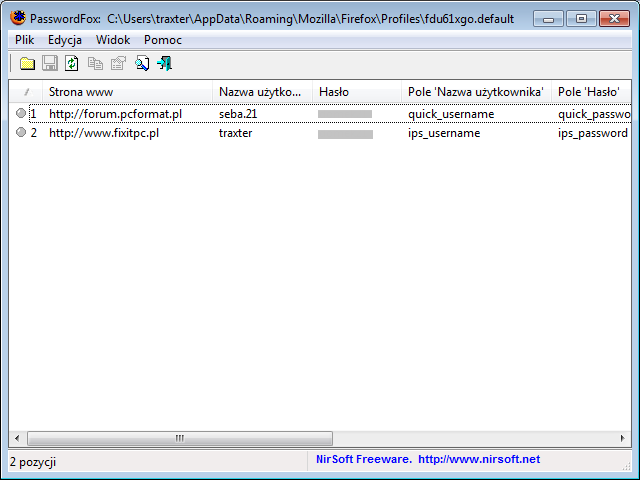
Firefox Password Recovery
Download: firefox-password-recovery.zip (nie wymaga instalacji)
Po uruchomieniu aplikacji klikamy Load from Profile aby zlokalizować profil, następnie musimy też podać katalog instalacyjny. Może wyświetlić hasła z zewnętrznego profilu, z innego komputera, a nawet z innego systemu np. Linux. Gdy przeglądarka ma aktywną opcję ochrony haseł Używaj hasła głównego, wówczas wyskoczy okienko o podanie hasła – gdy go nie znamy odczytanie haseł będzie nie możliwe (z drugiej strony jest to przydatna funkcja zabezpieczająca przed nieautoryzowanym użyciem haseł).
pokazuje hasła przechowywane przez przeglądarkę Firefox, działa podobnie – również trzeba podać folder profilu i folder instalacyjny
FirePasswordViewer download: najnowsza wersja (nie wymaga instalacji, typ portable)
Przeglądarka Internet Explorer
Lokalizacja przechowywanych haseł: przeglądarka Internet Explorer przechowuje dwa typy haseł:
autouzupełnianie (normalne hasła logowania do poczty, for internetowych) w rejestrze w kluczu
HKEY_CURRENT_USER\Software\Microsoft\Internet Explorer\IntelliForms\Storage2
oraz hasła autoryzacji HTPP (logowanie do sieci, strony chronione hasłem)
C:\Documents and Settings\nzwa użytkownika\Dane aplikacji\Microsoft\Credentials
C:\Users\nazwa użytkownika\AppData\Roaming\Microsoft\Credentials
W IE11 i Windows 8 można hasła podejrzeć z poziomu przeglądarki:
opcje internetowe > zawartość > Autouzupełnianie > Ustawienia
Możemy tutaj określić, czy IE ma zapamiętywać hasła na stronach WWW: „Pytaj przed zapisywaniem haseł”.
Klikając w button Zarządzaj hasłami otworzy się menager poświadczeń, który przechowuje hasła logowania; można usunąć poświadczenie, ale aby pokazać hasło nasze konto Windows musi być na hasło.

Aktywna opcja zapamiętywania haseł wyświetla komunikat:

aplikacja służy do wyświetlenia i zapisania haseł przechowywanych przez przeglądarkę Internet Explorer.
Program po uruchomieniu automatycznie odczytuje zapisane hasła z rejestru i innych lokalizacji. Hasła są szyfrowane z adresami URL witryny, a więc mogą one być odzyskane tylko jeśli adresy są przechowywane w pliku historii. Wyczyszczenie pliku historii powoduje, że program nie może odzyskać haseł. Wówczas dodajemy adresy witryn do pliku iepv_sites.txt znajdującego się w folderze z programem, który je zaimportuje i poda hasła logowania. Dodatkowo umożliwia załadowanie zewnętrznego profilu z innego systemu na innym dysku.
Download: iepv.zip, iepv_polish.zip (nie wymaga instalacji, typ portable)

IEPasswordDecryptor download: najnowsza wersja (nie wymaga instalacji, typ portable)
można odzyskać hasła (z IE 7-9) bez zależności od historii.
Przeglądarka Opera
Lokalizacja przechowywanych haseł: przeglądarka Opera przechowuje zapisane hasła w pliku wand.dat, który odnajdziemy:
Windows 2000 / XP
C:\Documents and Settings\nazwa użytkownika\Dane aplikacji\Opera\Opera\wand.dat
Windows Vista / 7
C:\users\nazwa użytkownika\AppData\Roaming\Opera\Opera\wand.dat
Odzyskiwanie haseł z Opery:
Z poziomu przeglądarki możemy zobaczyć / usunąć strony z zapisanymi hasłami (ale nie same hasła): ustawienia > preferencje > formularze > włącz menedżera haseł.
button menedżer haseł

Uwaga: Odczytanie haseł będzie niemożliwe gdy przeglądarka ma aktywną opcję „Chroń zapisane hasła za pomocą hasła głównego” (menu >>> Ustawienia >>> Preferencje >>> karta Zaawansowane, sekcja Bezpieczeństwo) – wówczas plik jest zaszyfrowany i chroniony hasłem. Z drugiej strony jest to przydatna funkcja zabezpieczająca przed nieautoryzowanym użyciem haseł.
Aktywna opcja zapamiętywania haseł wyświetla komunikat:

aplikacja służy do wyświetlenia i zapisania haseł przechowywanych przez przeglądarkę Opera.
Download: najnowsza wersja, spolszczenie (nie wymaga instalacji, typ portable)

Opera Password Recovery download: opera-password-recovery.zip (nie wymaga instalacji)
Po uruchomieniu aplikacji klikamy Load from Profile aby zlokalizować profil lub Load from WAND.DAT aby wskazać plik. Może wyświetlić hasła z zewnętrznego profilu (można nawet skopiować plik WAND.DAT do katalogu z programem i wskazać go, a aplikacja bez problemu pokaże nam wszystkie hasła).
OperaPasswordDecryptor download: najnowsza wersja (nie wymaga instalacji, typ portable)
współpracuje z Operą w wersji 12 oraz z opera Next, na bazie Chrome.
opera wand dat passwords retrieve utility
download: opera.wand.dat.passwords.retrieve.utility.zip
kopiujemy plik wand.dat do folderu z programem, klikamy retrieve.bat i mamy loginy/hasła w pliku tekstowym.

Aplikacje All-In-One, czyli do wszystkich przeglądarek.
WebBrowserPassView
Licencja: freeware
Platforma: Windows 2000/XP/Vista/7 (Support 32 and 64 bit)
Opis
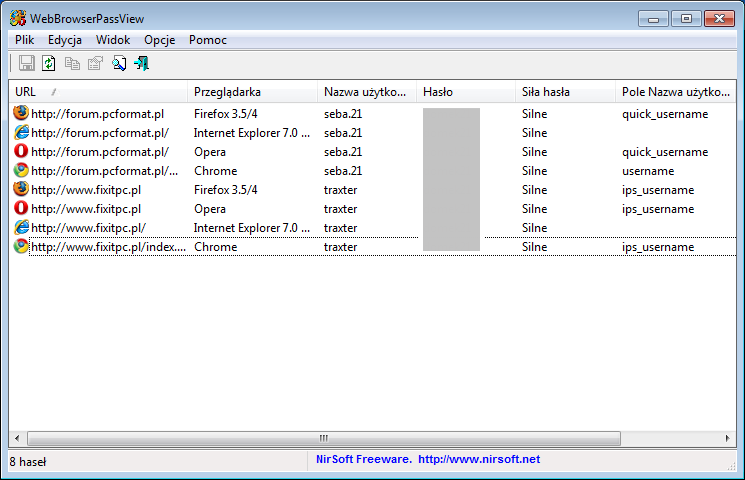
aplikacja umożliwia wyświetlenie haseł z 5 najpopularniejszych przeglądarek: Internet Explorer (Version 4.0 – 11.0), Mozilla Firefox (All Versions), Google Chrome, Safari oraz Opera. Wyświetlone hasła można zapisać do raportu.
Download: najnowsza wersja, spolszczenie
Zrzut ekranu:
Browser Password Decryptor
jeszcze jedna aplikacja do odzyskiwania haseł z wszystkich przeglądarek internetowych.
Przedstawione powyżej metody umożliwiają odzyskanie haseł zapisanych w bazie przeglądarki. Przechowywanie haseł w bazie przeglądarki ma jednak swoje zalety i wady.
Zaletą to przede wszystkim wygoda = nie musimy ręcznie wpisywać haseł i nie musimy ich pamiętać.
Wada to jednak bezpieczeństwo takiego rozwiązania. Każdy, kto zna metody przedstawione we wpisie ma możliwość przechwycenia haseł innym użytkownikom, stając się mini hakerem. Dodatkowo logując się na takim koncie każdy może bez problemu zalogować się na danej stronie, ponieważ przeglądarka sama wypełni pola logowania. Rozwiązaniem może byś hasło główne stosowane w niektórych przeglądarkach. Osobiście jednak proponuję korzystać z zewnętrznych, bardziej bezpiecznych rozwiązań:
Keepass przechowujący hasła lokalnie
Lastpass przechowujący hasła w chmurze.
PS. z uwagi na sposób działania przedstawionych tutaj narzędzi = odczytywanie haseł, które są częścią prywatnych danych, programy antywirusowe mogą wyświetlać fałszywe komunikaty o szkodliwym oprogramowaniu. Nie przejmujmy się, programy są bezpieczne.
Autor artykułu

Traxter
Nazywam się Sebastian Wolszlegier. Jestem właścicielem, administratorem oraz redaktorem strony traxter-online.net.
hell yeah
fajny artykuł, pomogło z zaginionym hasłem w IE9
dzięki!
Ja nie mogę odzyskać haseł, a te programy PassViev u mnie wyswietla ze są to wirusy….
Spróbuj wpisać adresy strona do pliku iepv_sites.txt znajdującego się w folderze z programem i spróbuj ponownie.
Alarm antywirusa jest fałszywy, wynika to powiem z tego, że programy te pozwalają odczytać hasła, co z drugiej strony może być niebezpieczne i wykorzystywane jako działanie hakerskie.
Witam. Mam pytanie dotyczące odzyskania hasła z google chrome. Pobrałam co trzeba i w momencie wyszukania web data i skopiowania czy odnalezienia tego pliku jest zonk bo ja go nie mogę wyszukać. w użytkownikach nie mam takiej opcji. Jak korzystam z wyszukiwania programu a C to się pojawia że jest plik a ręcznie go nie mogę wyszukać. Nie wiem czy mogłam to usunąć czy jaki grom. Nie mam w użytkowniku AppData/ i pozostałych folderów. Nie wiem gdzie tego szukać żeby skopiować do chrommepass
Najprawdopodobniej musisz odkryć ukryte pliki i foldery, aby zobaczyć te foldery. Czasami aplikacja nie odczytuje haseł, wtedy możesz spróbować użyć WebBrowserPassView.
Ok, mam program WebBrowserPassView , odkryłam ukryte pliki, i jak wyszukuje mi hasła to tylko 2 które wiem że sie zapisały bo sama je zapisałam jak pojawiła sie opcja zapisać czy nigdy dla tej witryny. Od pewnego czasu w ogóle sie nie pojawia opcja zapisać czy nie. Jeżeli chodzi o inne strony i hasla to nie wyszukuje. Czy ja je mogę wyszukać mimo, że nie zostaly zapisane. Mam win7 dodam i korzystam tylko z Chrome. Jeszcze jedna rzecz w programie WebBrowser jak mam np dodać plik WebData żeby wyszukal reszte haseł? czy juz w tym nie ma takiej opcji bo programem ChromePassword Recovery nie może odnależć. Oj chyba troche namieszałam 🙂 Proszę o pomoc
Odzyskasz tylko te hasła, które są zapisane. Zobacz też listę haseł z poziomu samej przeglądarki, uaktualniony opis jak to zrobić masz we wpisie powyżej. W WebBrowserPassView z menu Opcje >>> Opcje zaawansowane wskazujesz foldery z profilami przeglądarek.
ok, dzięki za pomoc 🙂
moze zechce mi ktoś pomóc.. mam zalozona poczte na gazeta.pl i nie pamietam hasla… login znam, tylko to głupie hasło… pytan pomocniczych ani nic nie mialam… jak moge odzyskac haslo? ;/ ;-( jeśli chodzi o moja wiedze co do kompuerów to jest ona mocno ograniczona ;/ tych aplikacji próbowalam i wyswietlily sie hasla, ale to do poczty nie
Ogromny szacunek dla tego pana dziękuje za to ze pomógł mi pan tym artykułem w dużym problemie.
Tego właśnie szukałem. Dzięki temu będzie można odzyskać hasła 🙂
czy jest mozliwosc odzyskania hasla ktore nie zostalo zapisane?
Mnie zastanawia czy istnieje możliwość przekopiowania zakładek z jednego konta Chrome na inne… czy to jest możliwę?
KRSnet
https://traxter-online.net/google-chrome-kopia-zapasowa-ustawien-backup-profilu/
bardzo dziękuje artykuł czytelny i pomocny
A czy jest jakiś sposób by można było zobaczyć hasła nie zapisane?
Proszę o pomoc i z góry dziękuję 🙂
Generalnie artykuł bardzo dobry!
Nie ma sposobu odzyskania / zobaczenia haseł nie zapisanych.
Witam, spotkałem sie z innym przypadkiem… w chromie w zapisanych hasłach nie ma ani hasła do gmaila, ani np. do facebooka ale jak wchodzę na nie to odpowiednie dane są wpisywane odpowiednio, mogę wejść na pocztę, mogę i do facebooka bez wpisywania hasla czy loginu. Skąd chrome zna te dane?
Wskazówki z artykułu sprawdzają się wyśmienicie, korzystałem z nich celem odzysku haseł z Firefox-a i Chrome. Jasno i przejrzyście napisane, oby więcej było takich rewelacyjnych publikacji !
Kiedyś nawet jak miałem problem ze zbyt długim kluczem to wydrukowany pilnował szafki. Nawet się przydał.
A jeżeli rozjechał mi się cały profil, na pulpicie tylko podstawowe ikony, brak poczty itd. w app data plik pusty…czy tymi programami również odzyskam utracone hasła? Pomijam fakt, że nie mam ważnych maili z poczty, jedynie to co było na pulpicie zostało zachowane w plikach User.
yeah, udało sie hasło odzyskac z chrome, ustawienia i podglad haseł i wszystko jasne tak jak opisane na poczatku artykułu
thx